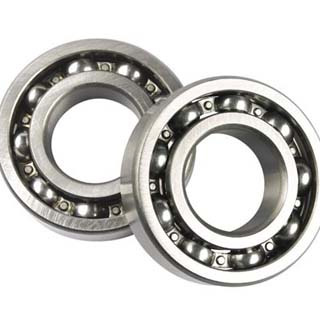
在SolidWorks中创建圆锥滚子轴承的工程图,可以按照以下步骤进行:
-
创建轴承的三维模型:

- 打开SolidWorks软件。
- 使用“零件”功能开始创建一个新的零件文件。
- 选择合适的草图工具(如圆、椭圆等)来创建轴承的轮廓。
- 通过“拉伸”或“旋转”特征来形成轴承的基本形状。
- 添加轴承的滚子和滚道,这通常需要使用“放样”或“扫描”等高级建模工具。
- 完成轴承的三维模型的创建。
-
设置视图:
- 打开“工程图”功能,为轴承创建一个工程图文件。
- 在“新建工程图”对话框中,选择合适的模板,如ISO标准等。
- 设置图纸的尺寸和比例。
-
添加视图:
- 在“工程图”视图中,使用“正视”、“俯视”、“侧视”等命令来添加轴承的不同视图。
- 使用“旋转视图”来调整视图角度,确保视图能够准确展示轴承的各个部分。
-
标注尺寸:
- 使用“尺寸”工具为轴承的各个部分添加尺寸标注。
- 根据ISO标准或其他相关标准,标注直径、宽度、滚子直径等关键尺寸。
-
添加注释:
- 使用“文本”工具添加必要的注释,如材料、公差、表面粗糙度等。
- 根据实际需要,可能还需要添加技术要求、装配说明等。
-
完成工程图:
- 确保所有的视图、尺寸和注释都已经添加完成。
- 检查图纸的准确性和完整性。
- 完成后,保存工程图。
以下是一个简单的步骤说明,用于创建圆锥滚子轴承的正视和侧视图:
-
正视视图:
- 在工程图中,使用“正视”命令创建一个正视视图。
- 确保视图显示轴承的顶部和侧面。
- 标注轴承的直径、宽度等关键尺寸。
-
侧视图:
- 使用“侧视”命令创建一个侧视图。
- 确保视图显示轴承的侧面和底面。
- 标注轴承的高度、滚子直径等尺寸。
请注意,具体操作可能因SolidWorks版本的不同而有所差异,以上步骤仅供参考。在实际操作中,建议查阅SolidWorks的帮助文档或相关教程,以获得更详细和准确的指导。